
Módulo
Agenda
Marcação multi-profissional com visualização por Dia, Semana e Mês, navegação rápida e criação de novos agendamentos.
Abrir este módulo no sistema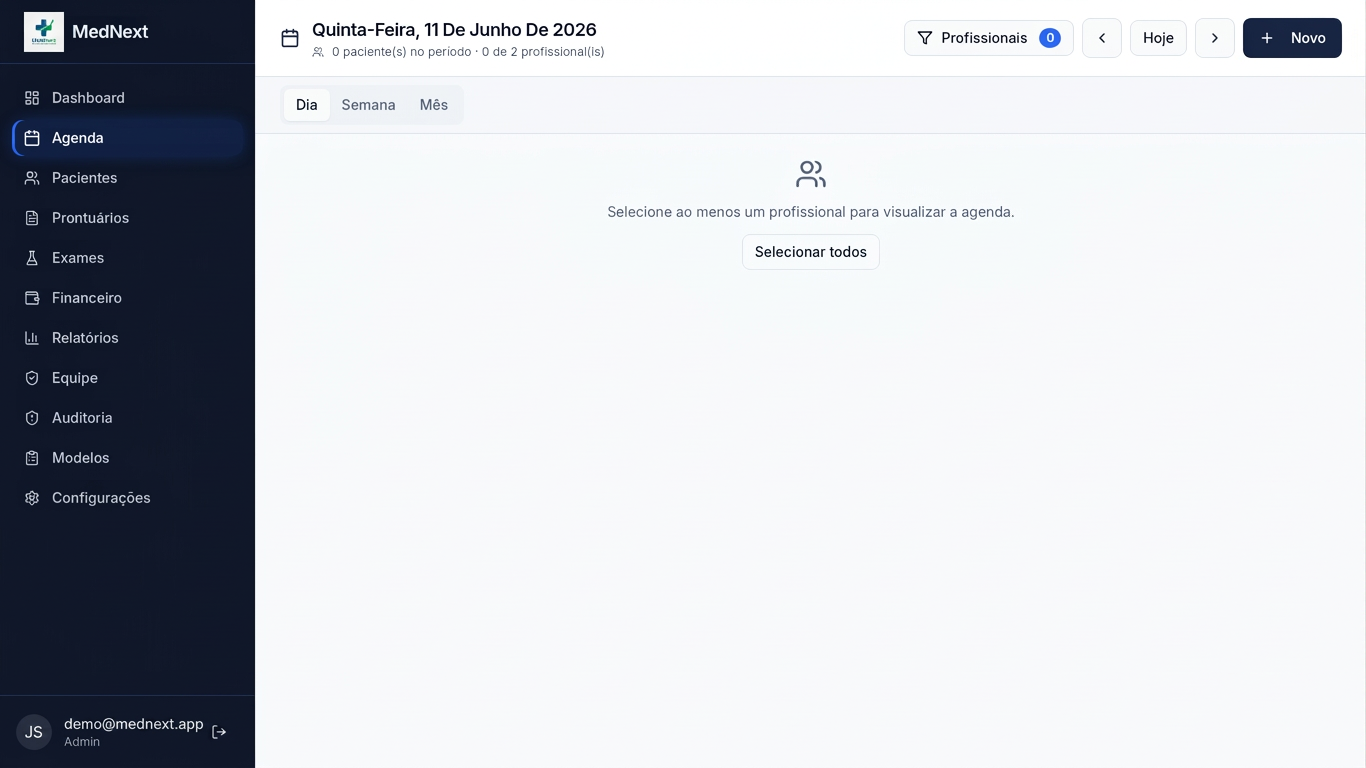
Pré-requisitos
- Profissionais cadastrados em Equipe com horários definidos
- Salas configuradas em Configurações › Salas (se a clínica trabalhar com salas)
- Pacientes cadastrados em Pacientes (ou cadastre direto ao agendar)
Passo a passo
- 1
Selecione os profissionais
Clique em Profissionais no topo direito e marque quem você quer visualizar. Use Selecionar todos para ver a agenda completa da clínica. - 2
Escolha a visualização
Use as abas Dia, Semana ou Mês. Dia é melhor para a recepção, Semana para o profissional planejar a rotina, Mês para visão estratégica de ocupação. - 3
Navegue pelo período
Use as setas < e > para avançar/voltar e o botão Hoje para retornar à data atual. A data corrente aparece em destaque no topo. - 4
Crie um novo agendamento
Clique em + Novo no canto superior direito. Selecione paciente, profissional, tipo de consulta, data, horário e convênio. Se o paciente não estiver cadastrado, você pode criar pelo mesmo formulário. - 5
Edite ou cancele um horário
Clique em qualquer horário ocupado para abrir os detalhes. Você pode reagendar, marcar como concluído, cancelar ou registrar no-show — cada status alimenta os KPIs do Dashboard.
Exemplos práticos
Recepcionista atendendo o balcão
Use a visualização Dia + Todos os profissionais. Quando o paciente chegar, clique no horário e marque como Compareceu. Faltas viram no-show automaticamente após o horário.
Dentista planejando a semana
Use Semana + filtro só com seu nome. Identifique buracos e abra encaixes contatando pacientes da lista de espera.
Boas práticas
- Configure cores diferentes por tipo de atendimento (consulta, retorno, procedimento) para leitura rápida.
- Use o status No-show de forma consistente — o KPI só faz sentido se a equipe registrar todas as faltas.
- Aproveite a integração com WhatsApp (Configurações) para enviar lembretes 24h antes e reduzir faltas.
Perguntas frequentes
Pronto para configurar?
Acesse o sistema agora e aplique este passo a passo na sua clínica.
Abrir o MedNext