
Módulo
Prontuários
Prontuário eletrônico em conformidade com CFM e LGPD. Selecione o paciente, escreva evoluções, anexe documentos e emita receitas e atestados.
Abrir este módulo no sistema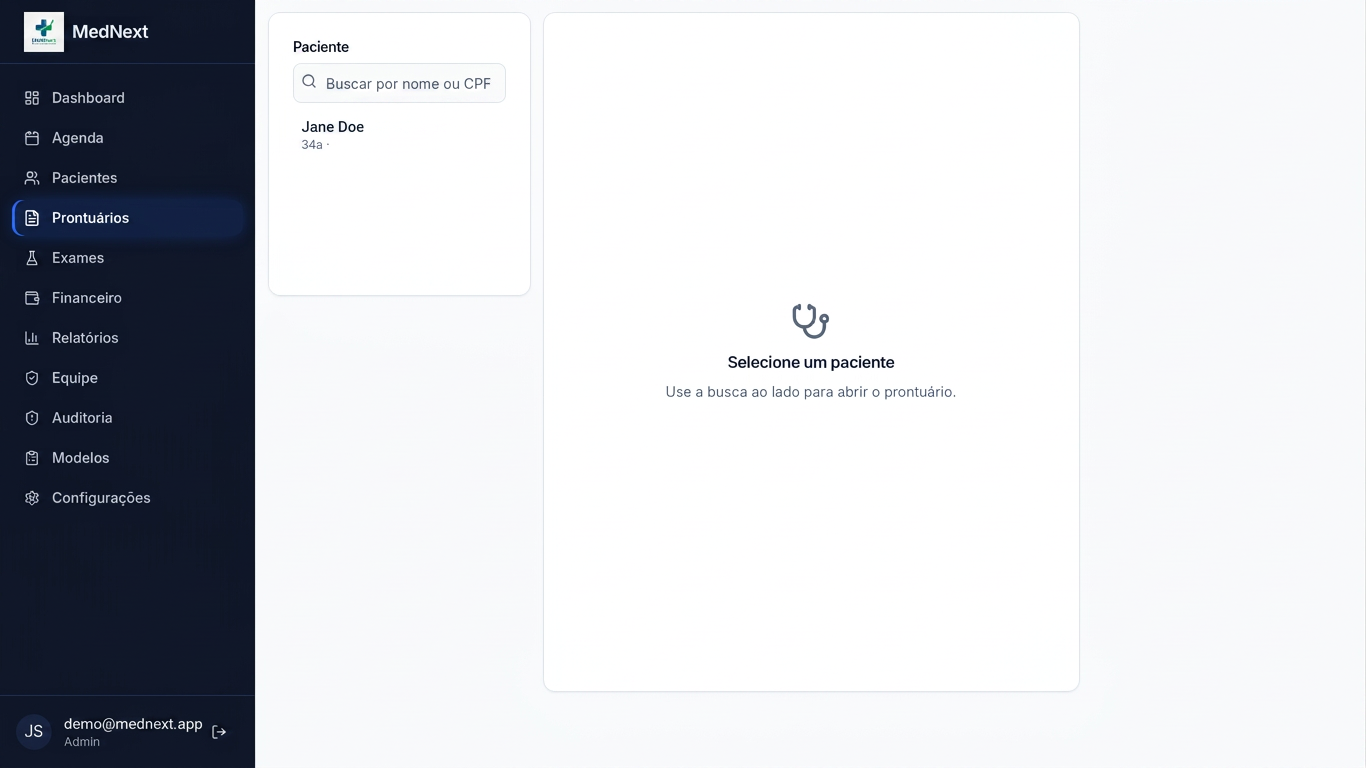
Pré-requisitos
- Paciente cadastrado em Pacientes
- Profissional logado com papel Médico, Dentista ou similar
- Modelos clínicos pré-cadastrados em Modelos (recomendado)
Passo a passo
- 1
Selecione o paciente
Use o campo Buscar por nome ou CPF na coluna esquerda. Clique no paciente para abrir o prontuário com histórico cronológico. - 2
Crie uma nova evolução
Clique em Nova evolução. Você pode escrever livremente ou aplicar um Modelo (anamnese, retorno, consulta inicial) para acelerar o atendimento. - 3
Use placeholders nos modelos
Modelos com {{paciente}}, {{idade}}, {{data}} substituem automaticamente pelos dados do paciente selecionado, ganhando velocidade sem perder personalização. - 4
Anexe exames e documentos
Use o botão Anexar para subir PDFs, imagens DICOM ou fotos do paciente. Tudo fica vinculado ao histórico e é acessível pelo módulo Exames. - 5
Emita receita ou atestado
Dentro da evolução, escolha Nova receita ou Novo atestado. O documento é gerado em PDF com assinatura digital (se ICP-Brasil configurada) e fica disponível para impressão ou envio ao paciente. - 6
Assine e finalize
Clique em Assinar e finalizar. Após finalizada, a evolução fica imutável (compliance CFM) — alterações posteriores entram como adendo, preservando o histórico.
Exemplos práticos
Consulta de retorno em 5 minutos
Aplique o modelo Retorno padrão, ajuste o que mudou desde a última consulta, emita a receita atualizada e finalize. Tempo médio: 4 a 6 minutos.
Primeira consulta de paciente novo
Aplique o modelo Anamnese inicial, preencha histórico completo, anexe exames trazidos pelo paciente e crie um plano terapêutico que ficará disponível nas próximas evoluções.
Boas práticas
- Crie modelos por especialidade e por tipo de atendimento — quanto mais granular, mais rápida a evolução.
- Sempre finalize a evolução antes de chamar o próximo paciente. Evoluções abertas geram alerta na Auditoria.
- Use adendos para correções, nunca rasure — isso protege juridicamente o profissional.
Perguntas frequentes
Pronto para configurar?
Acesse o sistema agora e aplique este passo a passo na sua clínica.
Abrir o MedNext