
Módulo
Exames
Centralize solicitações e resultados de exames por paciente, com tipos personalizáveis por especialidade e vínculo direto ao prontuário.
Abrir este módulo no sistema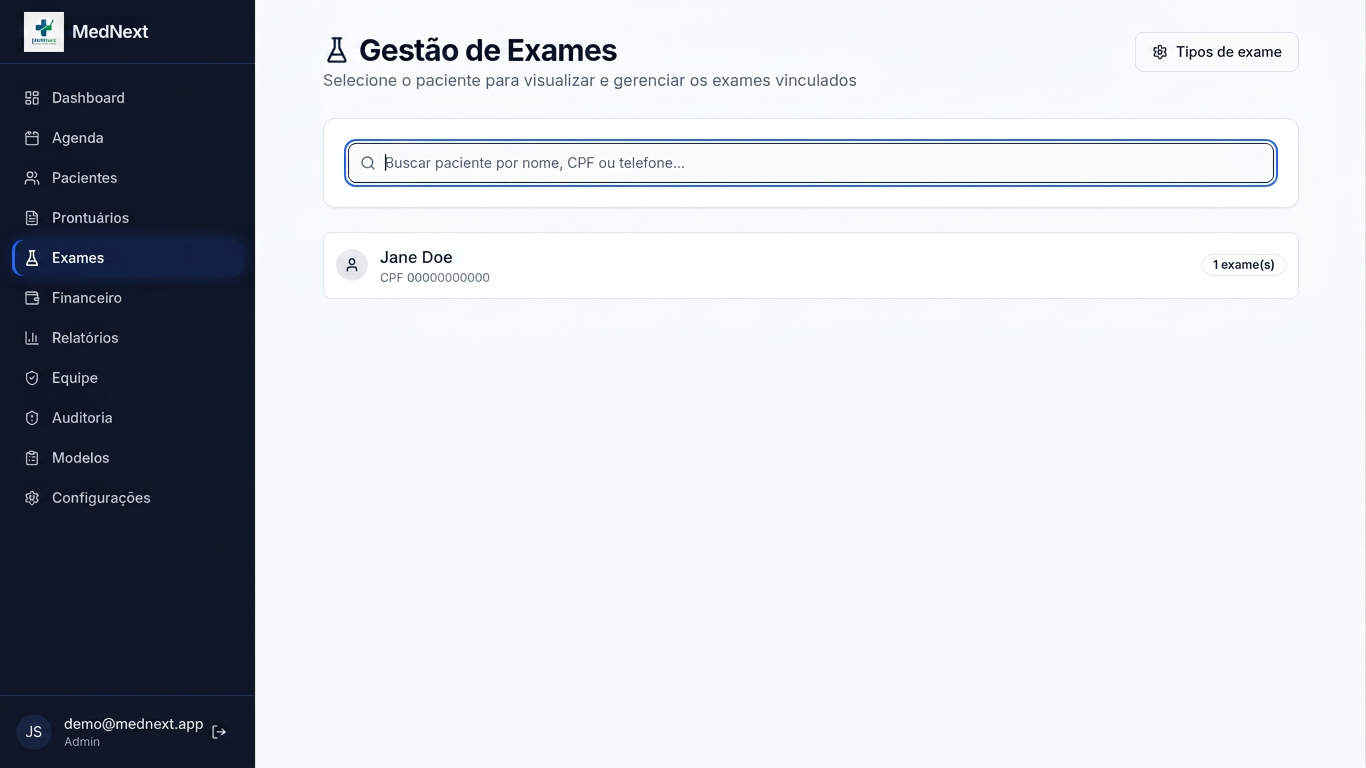
Pré-requisitos
- Tipos de exame cadastrados (clique em Tipos de exame no topo direito)
- Paciente cadastrado em Pacientes
- Convênios configurados se for emitir guias TISS
Passo a passo
- 1
Cadastre os tipos de exame
Clique em Tipos de exame. Adicione cada exame que sua clínica solicita (hemograma, raio-X, ressonância…) com código TUSS e valor de referência. - 2
Busque o paciente
Na barra principal, busque por nome, CPF ou telefone. Os pacientes com exames já registrados mostram a contagem ao lado. - 3
Solicite um novo exame
Dentro do paciente, clique em Nova solicitação. Escolha o tipo, profissional solicitante, justificativa clínica e gere a guia em PDF. - 4
Registre o resultado
Quando o exame voltar, abra a solicitação e clique em Anexar resultado. Suba o PDF, imagem ou DICOM. O resultado aparece automaticamente no prontuário do paciente. - 5
Acompanhe pendências
A lista principal mostra exames pendentes em destaque. Use o filtro Status para priorizar pacientes aguardando resultado há mais tempo.
Exemplos práticos
Pré-operatório completo
Solicite hemograma, coagulograma, ECG e raio-X de tórax em uma única tela. Imprima as guias para o paciente levar ao laboratório.
Acompanhamento longitudinal
Para hipertensos, agrupe exames de cada trimestre. A linha do tempo do paciente mostra a evolução dos resultados ao longo dos meses.
Boas práticas
- Mantenha a tabela de tipos de exame atualizada com códigos TUSS — facilita faturamento de convênio.
- Sempre anexe o laudo em PDF, não apenas resuma — o documento original tem valor legal.
- Use o status Pendente x Recebido para gerar relatórios e cobrar laboratórios atrasados.
Perguntas frequentes
Pronto para configurar?
Acesse o sistema agora e aplique este passo a passo na sua clínica.
Abrir o MedNext